
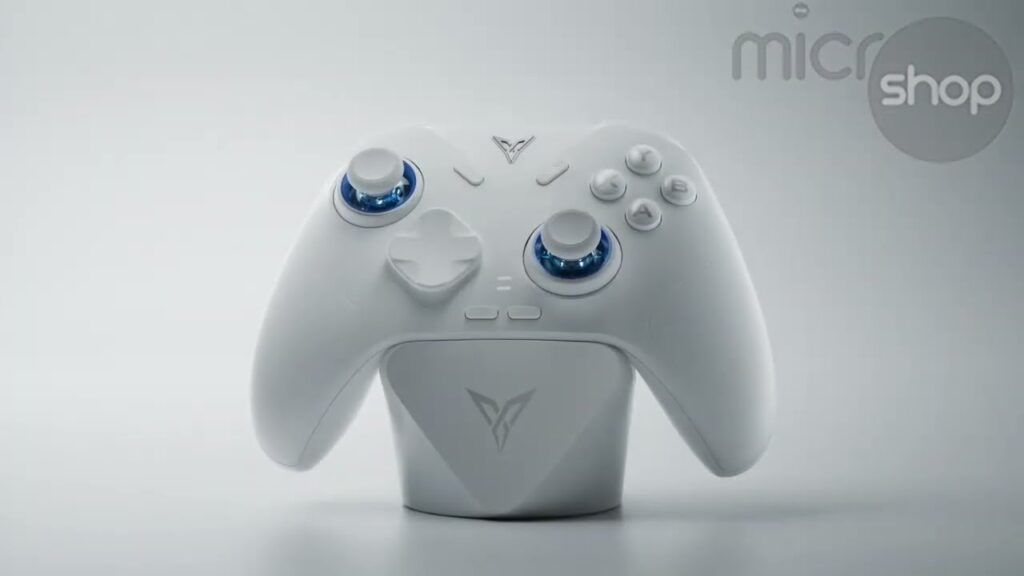
Геймпад Flydigi Direwolf 4
Артикул: GPCFP4209
В наличии
Регулируемые стики, двухрежимные триггеры и частота опроса 1000 Гц
- Поддержка PC, Steam Deck, Nintendo Switch, Android и iOS
- Стики FORCEFLEX с датчиками Холла и регулировкой усилия 40–80 gf
- Триггеры FORCESWITCH: аналоговый режим и короткий ход 0,7 мм
- Частота опроса до 1000 Гц по кабелю и через USB-ресивер
3 990 ₽
Преимущества
- Поддержка PC, Steam Deck, Nintendo Switch, Android и iOS
- Стики FORCEFLEX с датчиками Холла и регулировкой усилия 40–80 gf
- Триггеры FORCESWITCH: аналоговый режим и короткий ход 0,7 мм
- Частота опроса до 1000 Гц по кабелю и через USB-ресивер
- Шестиосевой гироскоп
- Две программируемые задние кнопки M1 и M2
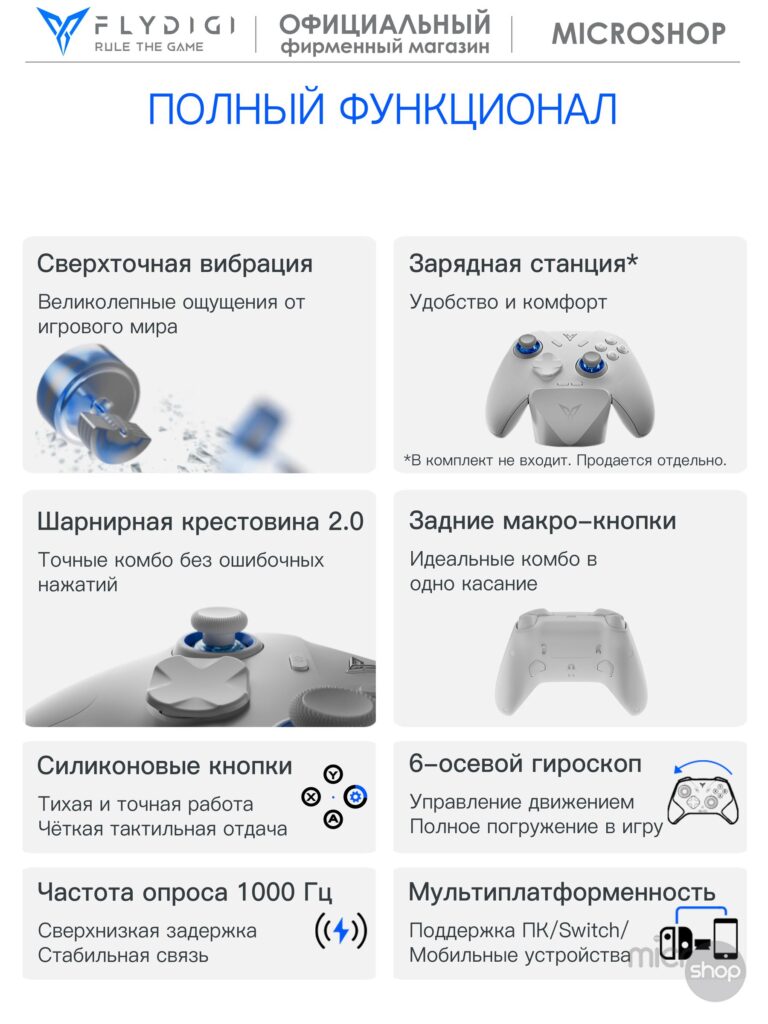
- Шарнирная восьмипозиционная крестовина и тихие силиконовые кнопки ABXY
- Поддержка зарядной док-станции
Описание






Flydigi Direwolf 4 — универсальный геймпад с регулируемыми стиками
Flydigi Direwolf 4 — беспроводной кроссплатформенный геймпад со стиками FORCEFLEX на датчиках Холла, регулировкой усилия, двухрежимными триггерами FORCESWITCH и двумя дополнительными задними кнопками. Контроллер подходит для игр на ПК с Windows, Steam Deck, Nintendo Switch, смартфонах и планшетах на Android и iOS.
Direwolf 4 поддерживает три способа подключения: через комплектный USB-ресивер 2,4 ГГц, Bluetooth 5.0 и по USB-кабелю. Модель сочетает регулируемые аналоговые элементы, гироскоп, высокую частоту опроса и расширенную программную настройку, оставаясь проще старших контроллеров Flydigi.
Стики FORCEFLEX с регулировкой усилия
В Direwolf 4 используются стики FORCEFLEX собственной разработки Flydigi с датчиками Холла. Бесконтактное магнитное считывание положения меньше подвержено износу, характерному для традиционных потенциометрических стиков.
Особенность Direwolf 4 — механическая регулировка сопротивления каждого стика. Усилие можно плавно изменять в диапазоне от 40 до 80 gf с помощью регулировочного кольца вокруг стика.
Более лёгкий ход подходит для быстрых движений, а повышенное сопротивление позволяет точнее контролировать небольшие отклонения стика — например, при прицеливании.
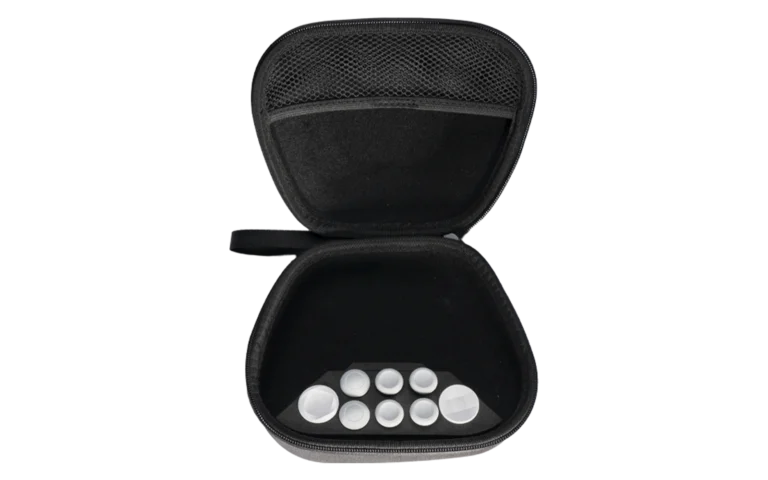
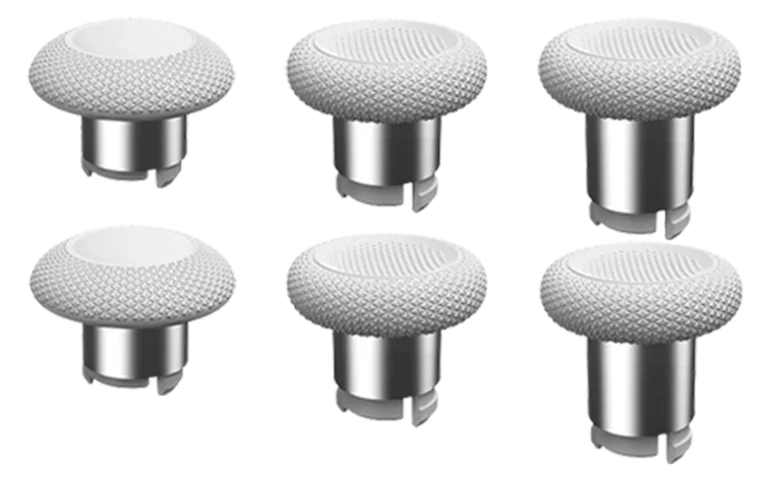
Стики Direwolf 4 имеют съёмные насадки. После замены стиков или существенного изменения усилия рекомендуется выполнить калибровку контроллера.
Триггеры FORCESWITCH с двумя режимами работы
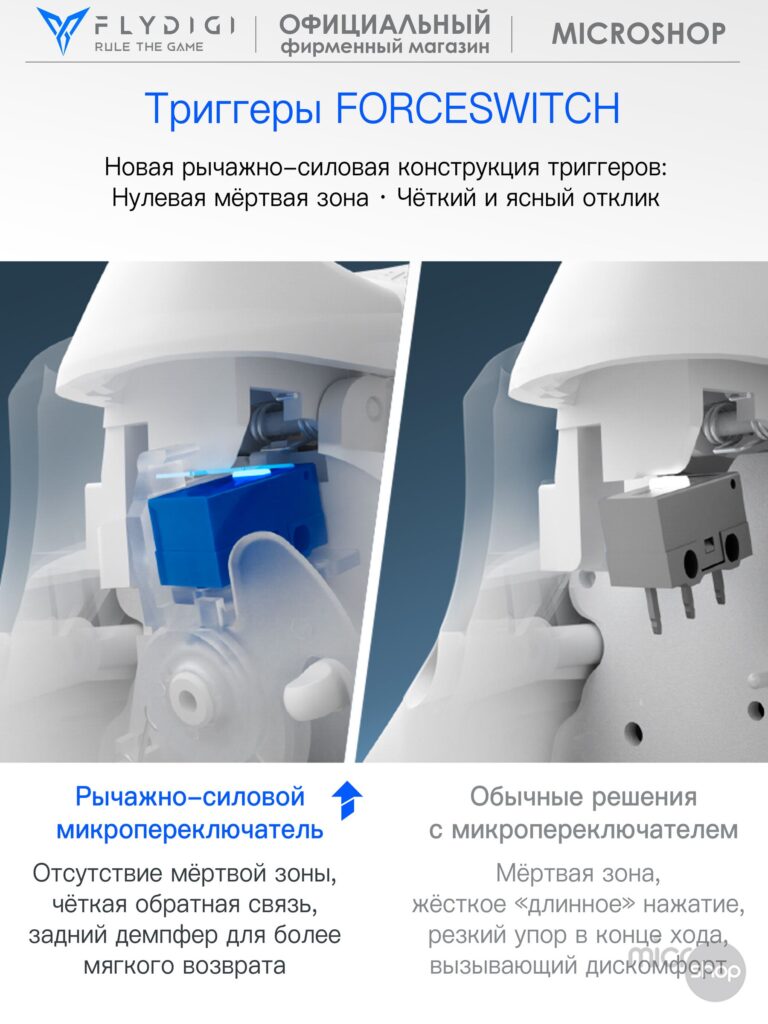
Триггеры FORCESWITCH позволяют физически переключаться между двумя режимами.
В аналоговом режиме триггер имеет плавный ход около 9 мм и использует датчик Холла. Такой режим подходит для гоночных игр и других сценариев, где необходимо точно контролировать степень нажатия — например, газ или тормоз.
В режиме короткого хода используется микропереключатель, а ход триггера сокращается примерно до 0,7 мм. Такой режим удобен в шутерах и других динамичных играх, где вместо плавного аналогового управления требуется быстрое срабатывание.
Режим левого и правого триггера переключается независимо с помощью механических переключателей на задней стороне контроллера.
Частота опроса до 1000 Гц
При подключении к ПК по USB-кабелю или через комплектный USB-ресивер 2,4 ГГц Direwolf 4 работает с частотой опроса около 1000 Гц.
В независимых измерениях получено около 997 Гц при проводном подключении и 994 Гц через USB-ресивер.
Частота опроса показывает, как часто контроллер передаёт данные компьютеру, и не является прямым значением задержки ввода. Для минимальной задержки на ПК предпочтительно использовать USB-кабель или комплектный беспроводной ресивер.
Подключение к ПК, Steam Deck, Nintendo Switch, Android и iOS
Flydigi Direwolf 4 поддерживает:
- Windows 7 и новее — USB-ресивер 2,4 ГГц, USB-кабель или Bluetooth;
- Steam Deck — геймпад совместим и может использоваться для управления в играх;
- Nintendo Switch — беспроводное и проводное подключение;
- Android 10 и новее — Bluetooth, включая нативный режим и Flydigi Flashplay;
- iOS 14 и новее — Bluetooth в играх со встроенной поддержкой геймпадов.
При стандартном подключении к ПК в режиме XInput Direwolf 4 определяется как совместимый Xbox-контроллер, что обеспечивает поддержку большинства современных Windows-игр, рассчитанных на геймпад.
Direwolf 4 не предназначен для прямого подключения к игровым консолям Xbox и PlayStation.
Гироскоп
В Direwolf 4 установлен шестиосевой гироскоп.
Он используется для управления движением в совместимых режимах и может настраиваться через программное обеспечение Flydigi. При подключении в режиме Nintendo Switch контроллер может использовать гироскоп в играх и приложениях, поддерживающих управление движением.
На ПК возможности гироскопа зависят от выбранного режима подключения и программного обеспечения.
Кнопки, крестовина и вибрация
Основные кнопки ABXY используют тихие силиконовые мембраны. Такая конструкция обеспечивает мягкое нажатие и заметно более тихую работу по сравнению с механическими кнопками старших моделей.
Direwolf 4 оснащён шарнирной восьмипозиционной крестовиной, рассчитанной на уверенное нажатие основных и диагональных направлений.
На задней стороне расположены две дополнительные программируемые кнопки M1 и M2. На них можно назначать отдельные действия или записанные последовательности команд.
За вибрационную обратную связь отвечают два асимметричных вибромотора в рукоятках. Интенсивность вибрации можно изменять через программное обеспечение Flydigi.
Настройка через Flydigi Space Station
На ПК Direwolf 4 поддерживает расширенную настройку через фирменную программу Flydigi Space Station.
В программе можно:
- переназначать кнопки;
- создавать и редактировать профили;
- записывать и назначать макросы;
- настраивать задние кнопки M1 и M2;
- изменять мёртвые зоны и кривые отклика стиков;
- настраивать параметры триггеров;
- изменять параметры гироскопа;
- регулировать вибрацию;
- обновлять прошивку контроллера.
Для настройки через Flydigi Space Station геймпад необходимо подключить к компьютеру по USB-кабелю или через комплектный USB-ресивер 2,4 ГГц. При Bluetooth-подключении программа контроллер не определяет.
Настройки профиля, сохранённые через проводное подключение или ресивер, могут использоваться и при последующем Bluetooth-подключении. При этом настройки частоты опроса и некоторые параметры режима передачи данных на Bluetooth не переносятся.
Android и режим Flydigi Flashplay
На Android Direwolf 4 можно использовать в двух основных режимах.
В нативном режиме геймпад работает с играми, разработчики которых предусмотрели встроенную поддержку игровых контроллеров.
Для некоторых мобильных игр без нативной поддержки геймпада доступен режим Flydigi Flashplay через приложение Flydigi Game Center. Он позволяет назначать физические кнопки контроллера на элементы управления сенсорного экрана.
На iPhone и iPad используется нативное управление — игра должна иметь собственную поддержку геймпадов.
Аккумулятор и зарядка
Direwolf 4 оснащён встроенным аккумулятором ёмкостью 800 мА·ч. Полная зарядка занимает около 2 часов.
Для зарядки используется разъём USB Type-C.
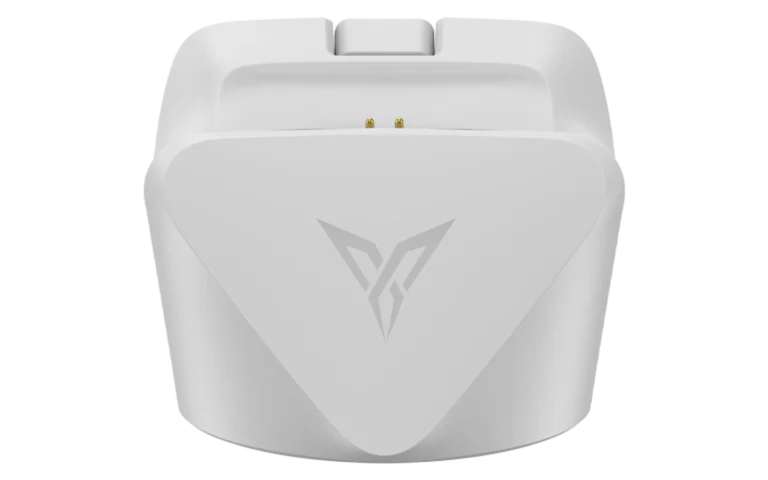
Геймпад также поддерживает фирменную зарядную док-станцию Flydigi Charging Dock 2. При установке контроллера на станцию начинается зарядка, а после снятия геймпад автоматически включается и готов к подключению. Док-станция приобретается отдельно.
Что важно знать перед покупкой
Direwolf 4 занимает промежуточное положение между базовыми и флагманскими моделями Flydigi. Он предлагает регулируемые стики FORCEFLEX, двухрежимные триггеры FORCESWITCH, гироскоп, две задние кнопки и расширенную программную настройку, но без части дополнительных функций более дорогих моделей.
В частности, у Direwolf 4 нет вибромоторов в триггерах, RGB-подсветки и большого количества дополнительных кнопок старших контроллеров. Для многих пользователей это позволяет получить основные игровые функции более дорогих моделей без необходимости переплачивать за дополнительные возможности.
Для минимальной задержки на ПК рекомендуется использовать комплектный USB-ресивер 2,4 ГГц или проводное подключение. Bluetooth удобнее для мобильных устройств и других сценариев, где максимальная частота опроса не является приоритетом.
Direwolf 4 совместим с ПК, Steam Deck, Nintendo Switch, Android и iOS, но не предназначен для прямого подключения к консолям Xbox и PlayStation.
Комплектация
В комплект входят:
- геймпад Flydigi Direwolf 4 — 1 шт.;
- беспроводной USB-ресивер 2,4 ГГц — 1 шт.;
- кабель USB Type-C — 1 шт.;
- инструкция по эксплуатации — 1 шт.
Инструкции и настройка
Подробные инструкции по подключению Flydigi Direwolf 4 к ПК, Steam Deck, Nintendo Switch, Android и iOS, настройке в Flydigi Space Station, работе с Flydigi Game Center, калибровке, обновлению прошивки и использованию дополнительных функций доступны в разделе «Инструкция к товару».
Характеристики
Технические характеристики:
- Радиочастота — Bluetooth 5.0;
- Радиус действия — 10 м;
- Рабочий ток — 40 мА;
- Ток в режиме покоя — 10 мкА;
- Ёмкость батареи — 800мАч;
- Напряжение зарядки — 5В;
- Ток зарядки — 800 мА
- Время зарядки — 2 часа;
- Размер геймпада — 155x104x64 мм;
- Вес — 214 гр.
Поддержка:
- Поддерживаемые платформы - Android 10 и выше/Windows 7 и выше/Nintendo Switch/Steam/VR/iOS 14 и выше*;
- Типы соединения - Bluetooth 5.0/2.4G адаптер/Проводной режим.
Комплект поставки:
- Контроллер - 1 шт;
- 2.4G USB-адаптер - 1 шт;
- USB-Type-C зарядный кабель - 1 шт;
- Инструкция по эксплуатации - 1 шт.
Режимы работы:
- ПК (при подключении через комплектный 2.4G USB адаптер или по проводу);
- Switch (при подключении по Bluetooth);
- Android (при подключении по Bluetooth);
- iOS (при подключении по Bluetooth).
Обзоры
С этим товаром
Отзывы
Михаил Р.
Для моих целей и задач вполне предостаточно. Пару-тройку раз в неделю поиграть. Все работает, упаковка тоже отличная. Доставка быстрая!
Спасибо за отзыв и высокую оценку.
Иван О.
уже второй геймпад, первый тройка Вульф, этот ещё лучше)
Спасибо за отзыв и высокую оценку.
Георгий А.
геймпад супер, подключаю переходник и играю в PS4, очень доволен хорошему геймпаду
Георгий, спасибо за отзыв и высокую оценку.
Василий Щ.
Огонь! Всё работает! По мне лучше боксовского оригинала, у которого через месяц появился дрифт левого стика.
Василий, спасибо за отзыв и высокую оценку.
Денис К.
Качество хорошее, но usb передатчик крупноват по сравнению с другими предложениями
Спасибо за отзыв и высокую оценку.
sipex
Лучший геймпад , удобный , отличная вибрация, хороший пластик, единственный минус что не получается войти в режим калибровки ну и без неё геймпад хорошо работает 👍
Спасибо за отзыв и высокую оценку.
Артём Щ.
отличный, турбо режим в фортнайте убирает отдачу
Спасибо за отзыв и высокую оценку.
Алена А.
Пока всё хорошо) прошло пару дней)
Алена, спасибо за отзыв и высокую оценку.
Анна Б.
Пришел новый,в коробке с пленкой. Всё работает,отлично!
Спасибо за отзыв и высокую оценку.
Юлия А.
Пришёл целым, запакован хорошо.
Удобен, но я бы докупил чехол.
Спасибо за отзыв и высокую оценку.
Вопросы
Здравствуйте, подскажите пожалуйста, какой протокол подключения Flydigi Direwolf 3 к ПК?
Здравствуйте!
Зависит от типа подключения. Геймпад использует протокол Xinput и подходит для всех игр с поддержкой контроллера. В системе определяется как Direwolf (Xbox360) при проводном/подключении через ресивер. И определяется как Xbox One/S при bluetooth-подключении, но приоритетней использовать ресивер. У данной модели геймпада возможна быстрая настройка функции турбо и переназначения на лепестки с самого контроллера. Об этом можно прочесть в инструкции на сайте. Так же провод/ресивер и Bluetooth поддерживают Dinput, но в нём у Direwolf дополнительные кнопки привязаны к основным.
Как именно подключить к Nintendo Switch?
Об этом написано в инструкции, ознакомиться с ней можете на сайте. Доступно как кабельное, так и подключении по Bluetooth.
Для кабеля: Перевести переключатель в положение NS, на консоли включить «кабельное подключение Pro Controller». Соединить кабелем геймпад и консоль.
Для первого подключения через Bluetooth в положении NS: 1) Нажать кнопку Home, если статусный диод мигает быстро пропускаем шаг 2. 2) Удерживать кнопку Home 3 секунды пока статусный диод не замигает быстро. 3) На консоли зайти в «Контроллеры > Изменить способ удержания/Порядок». Геймпад должен быть обнаружен консолью.
Если будут вопросы или проблемы с подключением - можете обратиться в чат.